

El iPad Pro puede funcionar muy bien para diseño y dibujo cuando se combina con apps adecuadas y un Apple Pencil compatible, sobre todo por su uso intuitivo, su portabilidad y una experiencia de trazo con baja latencia. También conviene entender sus límites frente a una tableta de dibujo, en especial en compatibilidad con software profesional y en tamaño de área activa.
iPad Pro para diseño y dibujo
El uso del iPad Pro en ilustración, boceto y trabajo creativo móvil destaca por una ventaja clara: puede operar como dispositivo autónomo, sin depender de una computadora para empezar a dibujar. Esa independencia lo vuelve práctico para trabajar en movimiento, tomar apuntes visuales, hacer conceptos rápidos o avanzar piezas más pulidas desde una cafetería, un estudio o un trayecto.
También se observa que su curva de aprendizaje suele ser más amable que la de una tableta gráfica tradicional. En una comparación general entre iPad y tableta de dibujo, el iPad obtuvo 5.0/5.0 en curva de aprendizaje frente a 3.5/5.0 de la tableta de dibujo.
En la práctica, eso significa una experiencia más directa para quien quiere dibujar sin instalar controladores ni ajustar demasiados parámetros antes de empezar.
Para tareas cotidianas, el dispositivo además suma multifuncionalidad. En esa misma comparación, el iPad recibió 5.0/5.0 en multifuncionalidad frente a 2.5/5.0 de la tableta de dibujo. Esto importa porque un mismo equipo puede servir para bocetar, revisar correo, ver referencias, compartir avances o gestionar archivos del proyecto sin cambiar de entorno.
El trazo con Apple Pencil se describe como preciso y con poca latencia, con funciones que agilizan el flujo de trabajo, como previsualización al pasar por encima y doble toque para cambiar de herramienta en modelos compatibles.
Aun así, cuando el trabajo exige una sensibilidad extrema o una superficie más amplia, una tableta de dibujo puede seguir ofreciendo una ventaja específica para producción artística intensiva.
Apps de dibujo para iPad Pro y Apple Pencil
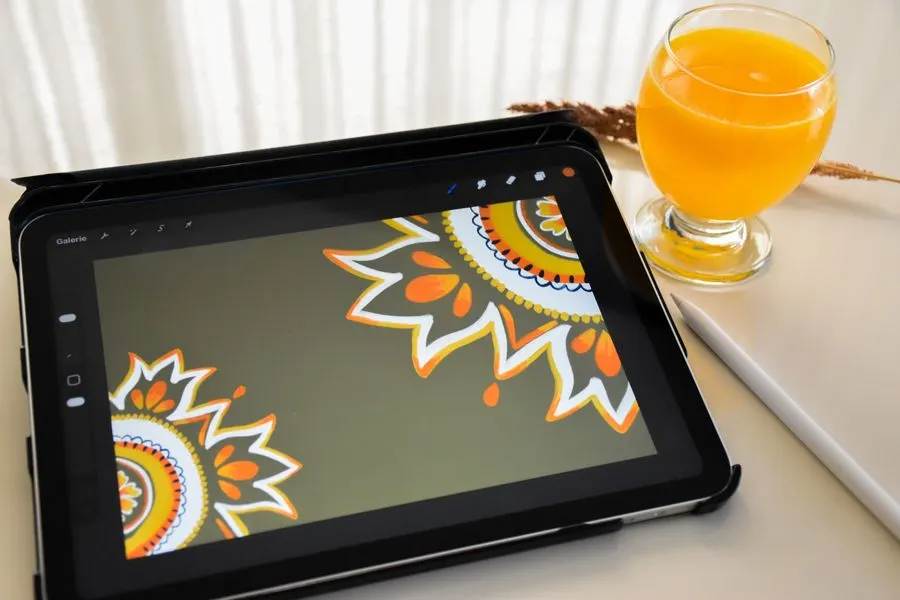
Elegir aplicaciones para este entorno depende del tipo de proyecto y del flujo de trabajo que se necesite mantener. Hay opciones orientadas a pintura, ilustración, cómic, animación y diseño gráfico.
Además, algunas integran almacenamiento en la nube, compatibilidad entre dispositivos o formatos habituales del sector, algo útil cuando se busca dibujar en iPad con Apple Pencil sin aislar el proyecto de otros equipos.
Notas y Marcado para bocetos rápidos
La app Notas permite dibujar dentro de una nota con herramientas de Marcado, elegir color, lápiz o marcador, y ajustar grosor de línea y opacidad. También ofrece borrador, deshacer, lazo para seleccionar y mover partes del dibujo, además de opciones para copiar, duplicar, enderezar o ajustar a figuras cuando reconoce una forma.
Ese conjunto resulta suficiente para apuntes visuales, esquemas, anotaciones sobre imágenes y bocetos sencillos. También permite ampliar o reducir el área de dibujo y añadir elementos como texto, firma, figura o lupa.
En modelos de iPad con chip M1 y posteriores, junto con iPadOS 18.2 o superior, Notas también puede usar Imagen mágica dentro de Apple Intelligence, una función en beta que requiere 7 GB de almacenamiento disponible.
Apps para ilustración, cómic, animación y diseño
Clip Studio Paint PRO y EX se orientan a ilustración, cómic y animación, con funciones como estabilización, modelos 3D y trabajo en la nube entre varios dispositivos. Desde agosto de 2024, todas sus ediciones son compatibles con las funciones de apretar y girar del Apple Pencil Pro. Además, admite archivos .psd y .abr, lo que puede ayudar a mantener un flujo de trabajo entre varios dispositivos.
Adobe Fresco se centra en pintura y mezcla pinceles rasterizados y vectoriales en el mismo lienzo. También es compatible con pinceles .abr y con la nube de Adobe, por lo que encaja mejor en entornos donde ya se usan otras aplicaciones de Adobe.
Procreate, por su parte, está optimizado para iPad, tiene una interfaz táctil intuitiva y añade guías de simetría, máscaras de recorte y texto para tareas de diseño gráfico sencillo.
Sketchbook se presta bien a garabatos, ideación rápida y dibujo libre gracias a su interfaz despejada y herramientas personalizables. Incluye más de 140 pinceles predeterminados y soporte para operaciones del Apple Pencil Pro como apretar y girar.
En el terreno de la ilustración y el cómic también aparecen Ibis Paint y MediBang Paint, mientras que para dibujo vectorial destacan Illustrator, Photoshop, Clip Studio Paint PRO/EX, Affinity Designer 2 y Linearity Curve.
Cómo elegir apps de dibujo según el proyecto
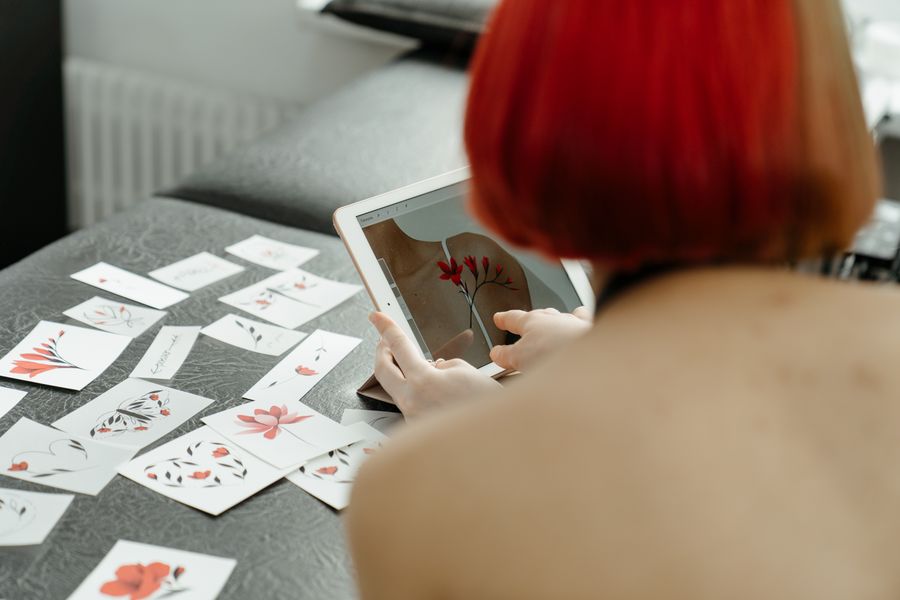
La elección cambia bastante según lo que se vaya a crear. No necesita lo mismo quien hace garabatos y bocetos que quien produce cómics, webtoons, piezas vectoriales o animación. Por eso conviene decidir primero el tipo de resultado final y después revisar qué herramientas apoyan mejor ese proceso.
Ilustración y dibujo general
Para ilustración y dibujo general, Clip Studio Paint PRO, Procreate, Ibis Paint y MediBang Paint reúnen las herramientas básicas que suelen esperarse en este tipo de trabajo. En especial, Clip Studio Paint añade figuras en 3D que pueden ayudar con anatomía y poses, algo útil cuando se necesita construir personajes o escenas con más estructura.
Cómic y webtoon
En cómic y webtoon, Clip Studio Paint EX e Ibis Paint incorporan funciones para crear viñetas, bocadillos y trazos fluidos. Eso facilita no solo dibujar, sino organizar páginas y publicar con una lógica más cercana al formato narrativo secuencial.
Animación y diseño vectorial
Para animación, aparecen Clip Studio Paint EX y Procreate Dreams. En este campo conviene revisar antes posibles restricciones de prueba o límites de algunas funciones, porque la animación depende mucho de cómo se guardan y gestionan los fotogramas dentro de la app.
Para diseño vectorial y proyectos de impresión, Illustrator, Affinity Designer 2, Photoshop y Clip Studio Paint PRO/EX destacan por manejar SVG, pinceles ABR o archivos de alta resolución.
Cuando el trabajo también sigue en Mac o iPhone, conviene priorizar apps con almacenamiento en la nube. Ese punto es importante porque evita aislar el proyecto en una sola tableta y favorece una edición continua de ilustraciones entre distintos dispositivos.
Puntas de Apple Pencil y precisión de trazo
La precisión de trazo depende de varios factores: la respuesta del lápiz, la sensibilidad, la app y el tipo de tarea. En una comparación general, el iPad obtuvo 4.5/5.0 en precisión de trazo frente a 5.0/5.0 de la tableta de dibujo. La diferencia no invalida el uso artístico del iPad, pero sí marca que las tabletas dedicadas siguen orientadas a una exigencia más alta en dibujo profesional.
El Apple Pencil ofrece precisión de píxeles y baja latencia, y en modelos posteriores suma funciones avanzadas para agilizar cambios de herramienta o previsualizar trazos. También hay compatibilidad creciente con Apple Pencil Pro en apps importantes para artistas, como Clip Studio Paint y Sketchbook, que ya reconocen funciones como apretar y girar.
Sobre las puntas, el punto clave es práctico: la sensación del trazo cambia según la combinación entre lápiz, superficie y app, pero la precisión real también está ligada a la estabilización del software y al objetivo del proyecto.
En ilustración limpia, cómic o entintado, suele pesar más la respuesta de la app que una preferencia aislada por la punta. En boceto rápido o notas visuales, esa diferencia tiende a importar menos que la comodidad general del sistema.
Para ajustes finos dentro de Notas, el lazo, el borrador, el grosor de línea y la opacidad ayudan a corregir el gesto sin rehacer todo el dibujo. En otras palabras, la precisión no depende solo del contacto del Pencil, sino también de las herramientas que permiten seleccionar, mover, duplicar o enderezar elementos ya trazados.
iPad Pro frente a tableta de dibujo para artistas
La comparación más útil no es decidir cuál es mejor en abstracto, sino cuál se adapta mejor al tipo de trabajo. El iPad Pro sobresale por portabilidad, autonomía de uso y funciones generales. Una tableta de dibujo destaca por especialización, área activa y compatibilidad más amplia con software de escritorio.
En compatibilidad de software, el iPad recibió 4.0/5.0 frente a 4.5/5.0 de la tableta de dibujo. Aunque puede ejecutar apps de diseño reconocidas como Procreate, Ibis Paint, Affinity o Autodesk Graphics, hay programas que no están disponibles o llegan simplificados. También se indica que herramientas como Blender y Unity siguen ligadas al entorno de PC.
En área activa, el iPad obtuvo 4.0/5.0 y la tableta de dibujo 5.0/5.0. Esto es relevante para quienes están acostumbrados a superficies amplias o necesitan más espacio visual para composición, detalle y referencia simultánea. Aun así, el formato portátil del iPad facilita un uso diario como cuaderno de bocetos digital, algo muy valorado en trabajo móvil.
La elección suele quedar así: el iPad Pro encaja mejor cuando se busca un dispositivo intuitivo, portátil y útil para crear y gestionar otras tareas del día. La tableta de dibujo encaja mejor cuando el objetivo principal es una estación creativa especializada, con mayor sensibilidad a la presión, más opciones de tamaño y acceso a software profesional de escritorio.
| Criterio | iPad | Tableta de dibujo |
|---|---|---|
| Multifuncionalidad | 5.0/5.0 | 2.5/5.0 |
| Compatibilidad de software | 4.0/5.0 | 4.5/5.0 |
| Precisión de trazo | 4.5/5.0 | 5.0/5.0 |
| Curva de aprendizaje | 5.0/5.0 | 3.5/5.0 |
| Área activa | 4.0/5.0 | 5.0/5.0 |
Dudas habituales sobre dibujo digital en iPad
¿Notas sirve para dibujar o solo para escribir?
Notas sirve para ambas cosas. Permite usar Marcado con lápiz, marcador, borrador y lazo, además de ajustar grosor, opacidad y selección de partes del dibujo para moverlas o editarlas.
¿Qué app conviene para cómic o webtoon?
Clip Studio Paint EX e Ibis Paint son opciones orientadas a ese tipo de proyecto porque incluyen funciones para viñetas, bocadillos y trazos fluidos.
¿Procreate y Clip Studio Paint sirven para lo mismo?
No exactamente. Procreate está muy optimizado para iPad y una interfaz intuitiva, mientras que Clip Studio Paint cubre ilustración, cómic y animación, además de integrar modelos 3D, estabilización y trabajo en la nube.
¿Una tableta de dibujo sigue teniendo ventajas frente al iPad?
Sí. Mantiene ventajas en precisión de trazo, área activa y compatibilidad con una gama más amplia de software profesional, mientras que el iPad destaca más por facilidad de uso y multifuncionalidad.
Cuando la prioridad es combinar dibujo móvil, boceto rápido y uso general en un solo equipo, el iPad Pro sigue siendo una opción sólida; consulta Notas con Marcado y pruébalo con la herramienta Lazo.