
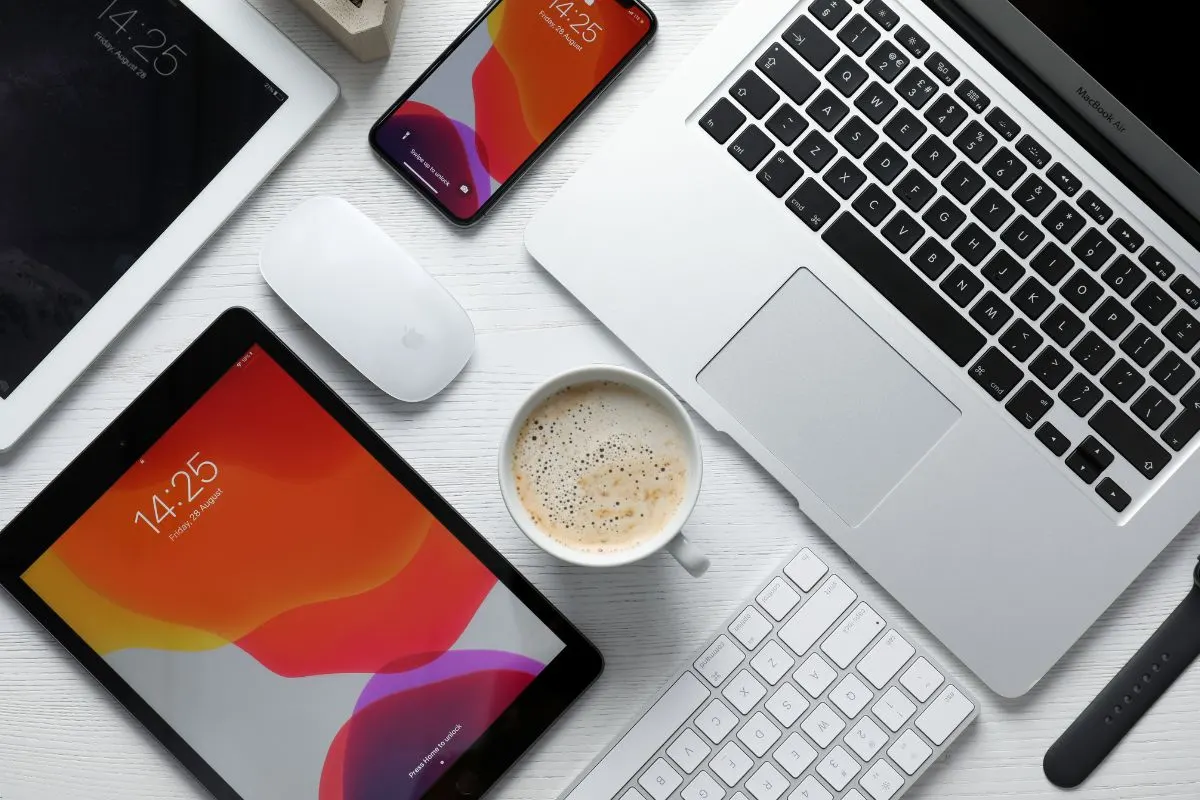
Requisitos y configuración para ipad como segunda pantalla mac
Utilizar el iPad como segunda pantalla de tu Mac es posible mediante la función Sidecar, siempre que ambos dispositivos cumplan ciertos requisitos de hardware y software.
Para que Sidecar funcione, tanto la Mac como el iPad deben ser modelos compatibles: MacBook Air de 2018 o posterior, iMac Retina 5K de finales de 2015, otros modelos de Mac de 2016 en adelante, iPad Pro (todos los modelos), iPad de sexta generación o posterior, iPad mini de quinta generación o posterior, y iPad Air de tercera generación en adelante.
Ambos dispositivos deben iniciar sesión en la misma cuenta de Apple utilizando autenticación de dos factores y tener activados Wi-Fi, Bluetooth y Handoff.
Si se emplea una conexión inalámbrica, Mac y iPad deben estar a menos de 10 metros de distancia, y ninguna de las dos debe compartir su conexión a Internet o celular. Si se conecta mediante USB, el iPad debe estar configurado para confiar en la Mac, permitiendo además que el iPad se cargue durante el uso.
La configuración de Sidecar se realiza en la Mac, accediendo a la sección de Pantallas en Configuración del Sistema (o Preferencias del Sistema en versiones previas a macOS 13).
Allí, se selecciona el iPad como pantalla secundaria y se pueden ajustar las opciones de duplicación o extensión de escritorio, así como la disposición física de ambas pantallas. Alternativamente, el Centro de Control o la barra de menús permiten seleccionar rápidamente la función de duplicación o ampliación.
Modos de uso del iPad como monitor externo
Sidecar permite configurar el iPad como extensión del escritorio de la Mac o como duplicado de la pantalla principal. Ampliar el escritorio significa que el iPad funciona como una pantalla adicional, permitiendo arrastrar ventanas y apps entre ambos dispositivos para tareas de multitarea o flujos de trabajo simultáneos.
Por el contrario, duplicar la pantalla muestra exactamente el mismo contenido tanto en la Mac como en el iPad, opción especialmente útil en casos de presentaciones o cuando se necesita que dos personas vean la misma información.
El cambio entre extensión y duplicación se realiza desde la barra de menús o el Centro de control de la Mac, donde puede seleccionarse la opción deseada según la versión de macOS instalada.
Esta flexibilidad permite adaptar el uso del iPad como segunda pantalla a distintos escenarios: desde expandir el espacio de trabajo para editar documentos en una pantalla y consultar referencias en otra, hasta facilitar la visualización compartida en reuniones.
Un elemento diferenciador clave es que, al extender el escritorio, se pueden utilizar apps distintas en cada pantalla y aprovechar la posibilidad de transferir ventanas con solo arrastrarlas o mediante el menú correspondiente. En duplicación, todo lo que se ve en la Mac aparece idéntico en el iPad, sin posibilidad de interacción diferenciada entre dispositivos.
Funciones avanzadas con Sidecar y diferencias con Control Universal
Al emplear el iPad como segunda pantalla mediante Sidecar, el usuario accede a funciones específicas que mejoran la productividad y la interacción. La barra lateral ubicada en el iPad ofrece accesos directos a teclas modificadoras (Comando, Control, Mayúsculas, Opción), la posibilidad de mostrar u ocultar el Dock y la barra de menús, y atajos para deshacer acciones o mostrar el teclado en pantalla.
Tanto estas funciones como la Touch Bar —visualizable en el iPad incluso si la Mac física no la tiene— permiten ejecutar comandos directamente con el dedo o con Apple Pencil.
El Apple Pencil es compatible y se puede utilizar para dibujar, seleccionar, editar o interactuar con apps compatibles, incluyendo la función de doble toque (en modelos compatibles) para cambiar herramientas en aplicaciones de dibujo o diseño.
Además, los gestos multitáctiles presentes en el iPad permiten desplazarse, copiar, cortar, pegar, deshacer y rehacer acciones usando combinaciones de dedos, lo que agiliza el trabajo en flujos creativos o de edición.
Es importante diferenciar Sidecar de Control Universal: mientras Sidecar transforma el iPad en una pantalla secundaria real (extensión o duplicación), Control Universal solo permite usar el teclado, mouse o trackpad de la Mac para controlar ambos dispositivos de forma simultánea, sin replicar o extender la pantalla.
Por lo tanto, Sidecar está diseñado para quienes necesitan una pantalla adicional para dividir el espacio de trabajo, mientras que Control Universal responde a necesidades de control cruzado sin visualización compartida.
Solución de problemas y condiciones de uso óptimas
Para que la conexión sea estable, es fundamental que tanto Mac como iPad estén dentro del rango máximo de 10 metros y cuenten con las últimas actualizaciones de macOS y iPadOS. Si se presentan fallos, se recomienda chequear la configuración de red, evitar interferencias inalámbricas y, en caso de persistir los problemas, optar por la conexión mediante cable USB para mayor estabilidad y carga continua del iPad.
El uso de Sidecar puede suspenderse temporalmente si el usuario cambia a una app exclusiva del iPad, reanudándose al regresar a la app Sidecar. Para finalizar la sesión, basta con desconectar el iPad desde la barra lateral del propio dispositivo o desactivarlo desde la Mac a través de la barra de menús.
Comparación entre duplicar y ampliar el escritorio con el iPad
El análisis conjunto de las funciones y escenarios de uso permite concluir que la elección entre duplicar o ampliar la pantalla de la Mac en el iPad depende del objetivo principal: la extensión del escritorio resulta óptima para usuarios que requieren gestionar apps y ventanas independientes, como en tareas de edición, diseño o multitarea; mientras que la duplicación es adecuada para presentaciones o situaciones donde se requiere mostrar el mismo contenido en ambos dispositivos.
En ambos casos, las funciones de Sidecar —barra lateral, Touch Bar y compatibilidad con Apple Pencil— potencian la interacción y productividad, configurando una solución versátil para quienes buscan transformar el iPad en una verdadera pantalla adicional.
Para confirmar la compatibilidad de tu equipo y acceder a configuraciones detalladas, resulta útil revisar los ajustes de Sidecar tanto en la Mac como en el iPad según las instrucciones descritas anteriormente.
Preguntas frecuentes sobre el uso del iPad como segunda pantalla
¿Qué modelos permiten usar el iPad como pantalla para la Mac?
Sidecar funciona en MacBook Air de 2018 o posterior, iMac Retina 5K, modelos de Mac a partir de 2016, iPad Pro, iPad de sexta generación en adelante, iPad mini de quinta generación y iPad Air desde la tercera generación.
¿Se puede conectar el iPad a la Mac sin cables?
Sí, es posible usar Sidecar de forma inalámbrica siempre que ambos dispositivos estén a menos de 10 metros, con Wi-Fi, Bluetooth y Handoff activados; también se puede conectar mediante USB para mayor estabilidad y carga continua.
¿Qué diferencia hay entre ampliar y duplicar la pantalla?
Ampliar el escritorio permite usar apps y ventanas diferentes en cada pantalla, mientras que duplicar muestra el mismo contenido en ambos dispositivos, adecuado para presentaciones o visualización compartida.
¿Qué ventajas ofrece el uso del Apple Pencil con Sidecar?
El Apple Pencil permite interactuar directamente con apps compatibles en el iPad, facilitando dibujo, selección y edición, además de gestos específicos como el doble toque para cambiar herramientas.
¿Cómo solucionar problemas de conexión con Sidecar?
Comprobar la compatibilidad de los dispositivos, actualizar los sistemas operativos, asegurarse de que ambos estén en la misma red, y utilizar conexión USB si la conexión inalámbrica presenta interferencias.