
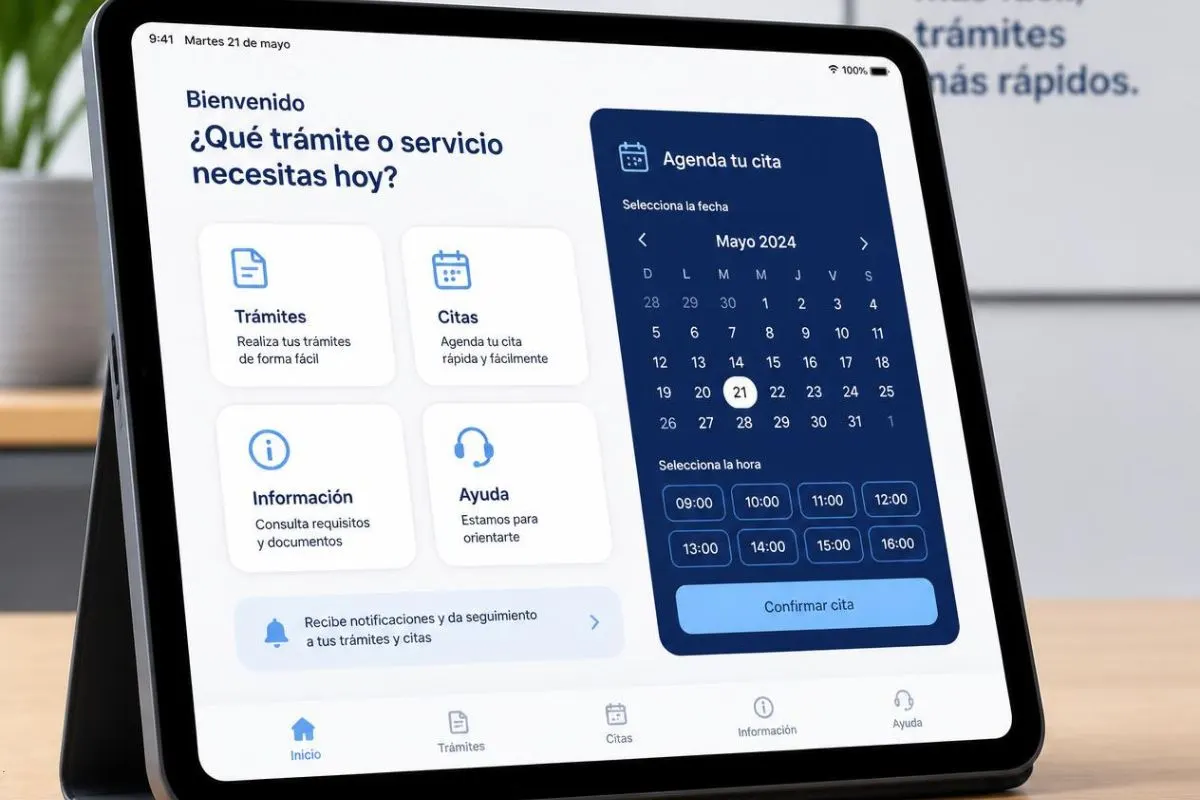
El iPad se ha convertido en una herramienta práctica para gestionar trámites del gobierno de Estados Unidos y realizar seguimientos ante USCIS, ya que permite consultar tu caso, recibir notificaciones y cargar documentos desde cualquier lugar.
Hoy en día existen aplicaciones y procedimientos oficiales adaptados para usuarios de iPad, facilitando los procesos migratorios y de residencia sin depender de una computadora tradicional.
Cómo usar el iPad para trámites gobierno Estados Unidos
Si tienes un iPad y necesitas realizar trámites con el gobierno de Estados Unidos, puedes aprovecharlo para acceder a servicios clave de inmigración, residencia y ciudadanía. El iPad te permite, por ejemplo, ingresar a la plataforma en línea de USCIS para presentar formularios, cargar documentos y revisar notificaciones oficiales.
Para la mayoría de los trámites, solo necesitas instalar las aplicaciones compatibles o utilizar el navegador Safari para acceder a la cuenta en línea de USCIS.
Esto es especialmente útil para quienes buscan una alternativa portátil a la computadora de escritorio, ya que el iPad ofrece una experiencia optimizada y permite responder rápidamente a solicitudes o subir documentos desde la galería de fotos o archivos del dispositivo.
Conviene considerar que, aunque puedes iniciar la mayoría de los procesos desde tu iPad, ciertos trámites pueden requerir la presentación de formularios impresos o la carga de archivos en formatos específicos. Es importante verificar en la web oficial de USCIS qué formularios son aptos para presentación en línea y cuáles exigen envío físico.
Apps para rastrear tu caso USCIS desde el iPad

Case Now: notificaciones y seguimiento detallado
La app Case Now, diseñada específicamente para iPad, permite rastrear el estado de trámites migratorios como I-130, I-485, N-400 e I-765.
Se sincroniza directamente con fuentes oficiales de USCIS y el Departamento de Estado, enviando alertas en tiempo real sobre el avance de tu caso migratorio. Además, brinda un panel de control multicaso ideal para familias o quienes gestionan varios procesos a la vez.
Entre sus funciones clave están las predicciones inteligentes sobre el tiempo de aprobación, el acceso al historial completo del caso desde el primer momento y la visualización simplificada del Boletín de Visas mensual. Todo esto sin la necesidad de revisar manualmente los portales del gobierno, lo que ahorra tiempo y reduce la incertidumbre.
Green Card Tracker: consultas rápidas y ayuda en español
Otra opción para usuarios de iPad es Green Card Tracker. Esta app, también orientada a trámites de USCIS, permite consultar el estado de tu caso con solo ingresar el número de recibo (EAC, WAC, LIN, SRC, MSC o IOE) y recibir notificaciones push cuando haya cambios relevantes en tu trámite.
No es necesario crear cuenta para una consulta rápida, pero si gestionas varios casos puedes almacenarlos y recibir actualizaciones agrupadas.
Green Card Tracker destaca por ofrecer ayuda paso a paso en caso de recibir una Solicitud de Evidencia (RFE) y permite comparar tu avance con los promedios nacionales de cada formulario. Todo el contenido está disponible en español, inglés, portugués y francés, facilitando el acceso a información clave para personas de distintos orígenes.
Una buena práctica es instalar ambas aplicaciones para comparar funcionalidades y ver cuál se ajusta mejor a tus necesidades, sobre todo si gestionas trámites para varios familiares o necesitas acceso rápido y seguro en tu idioma.
Requisitos y pasos para presentar formularios en línea
Creación y acceso a la cuenta USCIS desde el iPad
Para presentar formularios en línea ante el gobierno de EE.UU., es necesario crear una cuenta en el portal de USCIS. El proceso puede completarse directamente desde el iPad: basta con una dirección de correo electrónico válida y una contraseña segura.
El sistema utiliza autenticación de dos factores, enviando un código de verificación por email, mensaje de texto o una app como Google Authenticator para mayor seguridad.
Paso a paso para presentar una solicitud digitalmente
Una vez en tu cuenta, selecciona la opción de “Presentar un Formulario en Línea”, elige el formulario correspondiente (como I-130, I-485, N-400, entre otros) y completa las casillas requeridas.
Para ciertos formularios, puedes cargar un archivo PDF previamente rellenado y firmado digitalmente. Recuerda que los formularios en línea solo están disponibles para algunas solicitudes; consulta la lista oficial antes de comenzar.
El sistema te permitirá guardar, revisar e imprimir una copia de tu solicitud antes de firmarla digitalmente. La firma se realiza escribiendo tu nombre legal completo y la fecha en el espacio indicado. Una vez enviada la petición, ya no será posible modificar los datos, así que es fundamental revisar bien antes de confirmar el envío.
Métodos de pago y confirmación de envío
Al completar el formulario, deberás pagar la tarifa correspondiente usando una tarjeta de crédito, débito o los datos de tu banco en EE.UU. Si tu trámite no requiere tarifa, el sistema enviará el formulario automáticamente tras la firma digital. Recibirás una notificación de recibo con el número de caso, útil para rastrear el estado de tu proceso desde el iPad con las apps mencionadas.
Para más detalles sobre formatos de archivo, límites de peso y recomendaciones técnicas, puedes consultar guías prácticas como cómo gestionar archivos en iPad, lo que facilitará la carga de documentos y la organización de tus trámites.
Subir documentos y responder solicitudes desde tu iPad
Formatos y calidad de los documentos admitidos
Al presentar evidencias y respaldos para tu trámite, USCIS acepta archivos en PDF, JPG y JPEG (y en algunos formularios, también TIF o TIFF).
Es importante que cada imagen o archivo adjuntado esté claro y sea completamente legible; de lo contrario, podrían solicitarte una nueva copia. El peso máximo por archivo es de 6 MB, así que si tomas fotos con tu iPad procura que estén optimizadas y no excedan ese límite.
Carga de documentos traducidos o con requisitos especiales
Si tus documentos originales están en un idioma diferente al inglés, deberás adjuntar una traducción certificada junto con el documento original. En el caso de fotos tamaño pasaporte, puedes tomar la imagen directamente con el iPad y subirla, siempre que cumpla con los requisitos de claridad y tamaño.
Subida y gestión de evidencia adicional
Además de la documentación obligatoria, puedes subir evidencia adicional no solicitada desde tu cuenta de USCIS. Esto se hace en la pestaña de “Documentos” y permite adjuntar archivos relevantes en cualquier momento durante el trámite. Para quienes reciben una Solicitud de Evidencia (RFE), las apps como Green Card Tracker ofrecen guías paso a paso sobre cómo responder dentro del plazo estipulado.
Si necesitas liberar espacio antes de subir archivos o fotos importantes, revisa consejos sobre cómo optimizar el almacenamiento en tu iPad y evita contratiempos por falta de memoria al momento de adjuntar documentos oficiales.
Seguimiento de citas y notificaciones oficiales en el iPad
Verificación de citas biométricas y entrevistas
Después de enviar tu formulario, podrás consultar las notificaciones de citas para servicios biométricos o entrevistas directamente desde tu cuenta USCIS en el iPad. Las notificaciones llegan al buzón seguro de tu cuenta y, si lo prefieres, puedes recibir alertas por correo electrónico o mensaje de texto.
Alertas en tiempo real con apps especializadas
Las aplicaciones como Case Now y Green Card Tracker aprovechan las notificaciones push para informarte en el momento exacto de cualquier cambio en tu caso. Así puedes enterarte rápidamente de nuevas citas, solicitudes de evidencia o decisiones finales, sin depender de revisar el portal constantemente.
Buzón seguro y mensajes oficiales
USCIS ofrece un buzón seguro dentro de tu cuenta en línea para enviar y recibir mensajes relacionados con tu trámite. Desde el iPad puedes acceder a este buzón, leer las respuestas del gobierno y resolver dudas específicas sobre tu proceso.
Este canal es útil para mantener un historial ordenado de todas las comunicaciones oficiales, lo que resulta valioso en trámites prolongados o con requerimientos adicionales.
Mejorar la productividad y el seguimiento de tareas en su tableta, conviene explorar opciones adicionales en aplicaciones de productividad para iPad, especialmente si administras varios trámites o documentos.
Preguntas comunes sobre apps y trámites con iPad en EE.UU.
¿Se pueden presentar todos los formularios de USCIS desde el iPad?
No todos los formularios están habilitados para presentación en línea; revisa la lista oficial en el portal de USCIS antes de iniciar.
¿Las apps como Case Now y Green Card Tracker son oficiales del gobierno?
No, son independientes y no están afiliadas ni respaldadas por USCIS, pero se conectan a fuentes oficiales para mostrar información real y actualizada.
¿Es seguro subir documentos sensibles desde el iPad?
Sí, siempre que uses la cuenta oficial de USCIS y sigas sus recomendaciones de formatos y calidad; las apps mencionadas usan cifrado y no comparten tus datos sin permiso.
¿Puedo recibir notificaciones de citas y actualizaciones directamente en el iPad?
Sí, tanto el portal oficial de USCIS como las apps compatibles envían notificaciones push y mensajes al buzón seguro de tu cuenta en línea.
El uso del ipad trámites gobierno estados unidos permite ahorrar tiempo y mantener el control sobre tus procesos migratorios de manera sencilla y segura. Verifica en la web oficial de USCIS cuáles formularios puedes presentar en línea y mantente al tanto de tus notificaciones para gestionar tus trámites con confianza y puntualidad.