
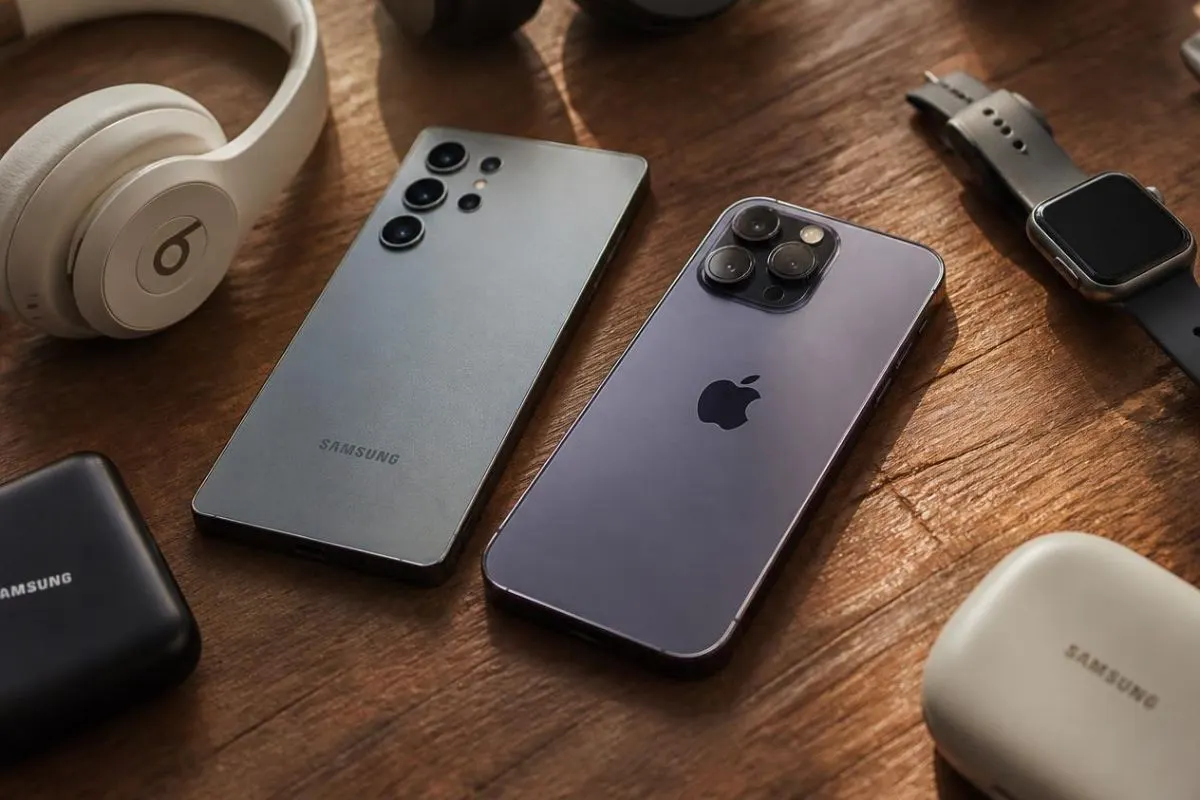
Para pasar datos de Android a iPad existen dos caminos principales: en los móviles Xiaomi con HyperOS 3 se puede transferir archivos directamente sin cables ni aplicaciones externas, mientras que para el resto de dispositivos Android es necesario usar una computadora como intermediario para mover música, fotos, videos y documentos.
La elección del método depende tanto del modelo del dispositivo como del tipo de archivo que se desea transferir, y cada sistema presenta ventajas y limitaciones propias que conviene conocer.
Paso a paso para pasar datos de Android a iPad
El proceso de transferencia varía según el origen y el destino, así como el hardware y software implicados. Pasar datos de Android a iPad de forma directa solo es posible en dispositivos Xiaomi actualizados a HyperOS 3, que permiten enviar archivos entre ambos sistemas operativos sin necesidad de aplicaciones de terceros, almacenamiento en la nube o configuraciones adicionales.
En estos casos, la función está integrada de forma nativa y admite fotos, videos, documentos y enlaces, agilizando el flujo de trabajo y maximizando la compatibilidad entre equipos.
Para la mayoría de los usuarios, el método más universal es utilizar una computadora como puente. El procedimiento estándar consiste en conectar el teléfono Android a la PC o Mac, copiar los archivos deseados (como música, fotos o PDFs) a una carpeta local, y luego sincronizar o importar ese contenido al iPad mediante las aplicaciones adecuadas (Finder, iTunes, Apple Devices o Libros, según el sistema operativo y el tipo de archivo).
Este método es manual y requiere identificar la ubicación de los archivos en el Android (por ejemplo, la carpeta Música para canciones o DCIM para fotos), pero es compatible con cualquier modelo de Android y cualquier generación de iPad.
Transferencia directa y manual de archivos entre sistemas
La interoperabilidad directa que ofrece HyperOS 3 en dispositivos Xiaomi representa una novedad frente a los métodos tradicionales. Esta actualización permite visualizar y administrar el móvil Xiaomi desde la plataforma Apple, incluso desde la app Buscar, facilitando el rastreo de dispositivos y la integración de funciones como la localización en el mapa o la activación del modo perdido.
Además, la herramienta HomeScreen+ permite gestionar archivos del teléfono en la pantalla de la Mac o iPad como si fueran carpetas locales, sin cables ni sincronización manual.
En contraste, los métodos manuales se apoyan en el uso de una computadora. Para transferir música, se conectan ambos dispositivos sucesivamente a la PC o Mac y se usa la aplicación adecuada (iTunes, Finder o Dispositivos Apple para música y fotos, Libros para archivos ePub y PDF).
Por ejemplo, las fotos y videos deben importarse primero al ordenador desde la carpeta DCIM del Android, y posteriormente sincronizarse con el iPad. En el caso de libros electrónicos o archivos PDF, se transfieren a la app Libros siguiendo el mismo esquema de intermediación.
Ambos sistemas permiten llevar fotos, videos y documentos de Android a iPad, pero la experiencia de usuario difiere notablemente: la transferencia directa de Xiaomi elimina pasos y herramientas intermedias, mientras que el método de la computadora requiere organización y sincronización manual, pero es aplicable a cualquier marca y modelo.
Limitaciones y ventajas según el método de transferencia
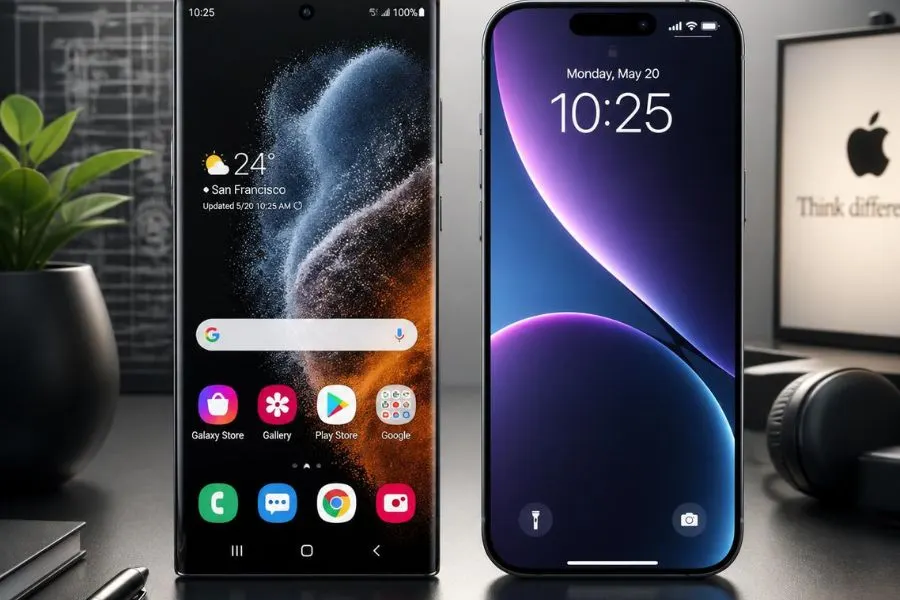
El soporte directo de HyperOS 3 solo está disponible en modelos Xiaomi específicos (como las series Xiaomi 15, 14, POCO F7 y varias tablets Xiaomi Pad), y su despliegue depende del calendario de actualizaciones regionales de la marca. Este sistema permite el envío ágil de fotos, videos, documentos y enlaces sin servicios externos, pero no se extiende al resto de fabricantes Android.
Por otro lado, la transferencia por computadora, aunque más laboriosa, resulta universal. Permite mover toda la biblioteca multimedia del usuario (música, fotos, videos, libros electrónicos y documentos en PDF o ePub) entre cualquier Android y cualquier iPad, independientemente del fabricante y sin depender de una funcionalidad exclusiva.
Esto garantiza que incluso quienes utilizan equipos de distintas marcas puedan conservar y organizar toda su información personal al migrar de un sistema operativo a otro.
Mientras la integración Xiaomi-Apple incorpora funciones avanzadas como administración desde la app Buscar y gestión unificada, el método tradicional requiere más pasos y no permite rastreo o control remoto desde el ecosistema Apple para los dispositivos Android transferidos.
Métodos alternativos para transferir archivos desde Android a iPad
Además de las transferencias manuales y el sistema nativo de HyperOS 3, existen aplicaciones de lectura y sincronización como Kindle, Nook o Google Play Books, que permiten acceder a libros electrónicos en el iPad simplemente descargando la app correspondiente y usando la misma cuenta. Sin embargo, para archivos almacenados localmente (fuera de estas plataformas), el uso de una computadora sigue siendo indispensable.
En todos los casos, la transferencia de datos no afecta la calidad original de los archivos ni implica pérdida de información, siempre que se sigan los pasos adecuados para cada tipo de contenido. Esto asegura que la música, los recuerdos fotográficos y los documentos esenciales se mantengan completos y accesibles en el nuevo dispositivo.
Opciones de pasar datos de Android a iPad: comparativa práctica
La posibilidad de pasar datos de Android a iPad de forma directa solo está disponible para usuarios de Xiaomi con HyperOS 3, quienes pueden aprovechar la integración nativa y la gestión avanzada desde la app Buscar de Apple.
Para el resto de usuarios de Android, el método universal implica utilizar una computadora como intermediaria para trasladar y organizar archivos, con pasos específicos según el tipo de contenido y el software disponible en el entorno Apple. En cualquier caso, se recomienda consultar la compatibilidad y las opciones de sincronización específicas del modelo antes de iniciar el proceso.