

Un ipad para adultos mayores no requiere una configuración especial secreta, pero sí una preparación pensada para que resulte claro, seguro y fácil de mantener. Si la persona usará mensajes, búsquedas en internet o videos, la clave es reducir complejidad, dejar listas las cuentas importantes y decidir desde el principio si basta con simplificar la pantalla normal o si conviene activar Acceso Asistido.
En esta guía verá qué preparar antes de encenderlo, qué ajustes ayudan más en el uso diario, cuándo tiene sentido usar una interfaz simplificada de iPadOS y cómo combinar apps, accesibilidad y restricciones para evitar errores frecuentes sin volver el equipo confuso.
Cómo configurar un iPad para adultos mayores
La forma más práctica de configurar una tableta de Apple para una persona mayor es seguir este orden: terminar la configuración inicial, usar una cuenta de Apple propia, conectarlo a su red de internet, iniciar sesión en las apps que sí va a usar y eliminar o esconder todo lo demás. Con eso ya se resuelve buena parte de la dificultad inicial.
También conviene decidir pronto si la persona necesita solo un iPad simplificado o una experiencia más controlada. Si entiende bien los iconos y navega sin perderse, suele bastar con dejar pocas apps visibles, evitar carpetas, mantener una sola página y activar restricciones de compras o cambios delicados.
Si, en cambio, le cuesta identificar qué tocar o qué puede hacer en cada pantalla, Acceso Asistido ofrece una capa extra de claridad porque muestra elementos más grandes y funciones más definidas.
Apple describe Acceso Asistido como una experiencia distintiva de iPadOS diseñada para que personas con discapacidades cognitivas puedan usar el iPad por su propia cuenta. Ese dato es importante porque marca la diferencia entre “bloquear” un poco el sistema y cambiar la forma de uso del dispositivo.
Qué preparar antes de configurar el iPad
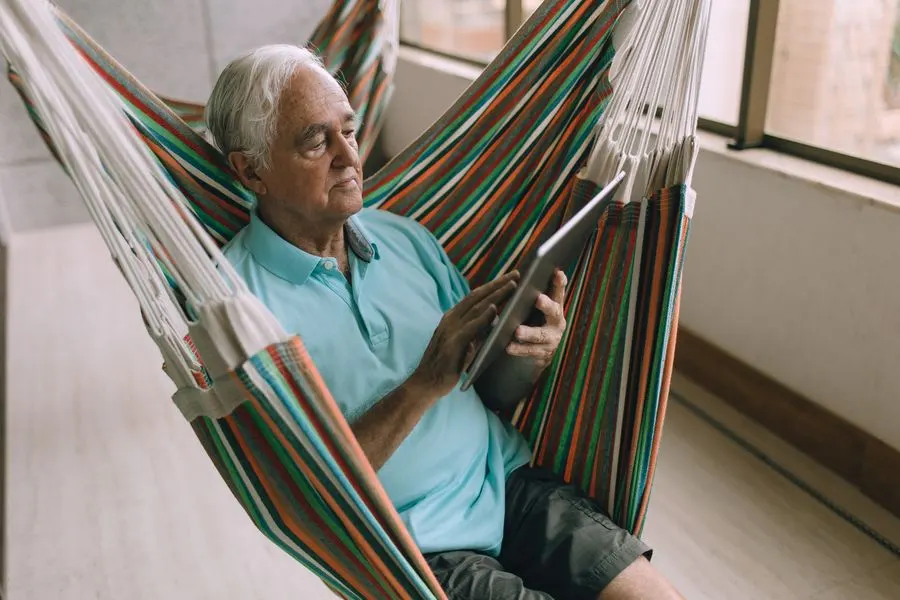
Datos y accesos que debería tener a mano
Antes de empezar, tenga preparados el nombre de la red de internet, la contraseña del Wi‑Fi y los datos de la cuenta de Apple. Si la persona no tiene una, puede crear una nueva durante el proceso. Lo más recomendable es que esa cuenta pertenezca a quien usará el equipo, no a un familiar, porque después Acceso Asistido y otras funciones se apoyan en esa identidad.
Si va a ayudar a otra persona, también es útil que tenga a mano el código del dispositivo o que decidan uno que realmente pueda recordar. Si el modelo lo permite, puede configurar Face ID o Touch ID para que desbloquearlo sea más simple que introducir un código cada vez.
Qué conviene dejar listo antes de entregarlo
Una de las mejores formas de evitar problemas es adelantar la preparación: iniciar sesión en los servicios que sí usará, activar el guardado de contraseñas con Keychain y dejar el navegador listo. Para personas que se bloquean con contraseñas, Keychain puede ahorrar muchos tropiezos cotidianos.
También ayuda quitar apps que no va a usar, mantener las apps nativas cuando sea posible y evitar una pantalla de inicio recargada. Varias experiencias de usuarios coinciden en que una sola página sin carpetas resulta más fácil de entender que una organización compleja. Si además quiere profundizar en la elección del primer equipo, puede leer esta guía sobre iPad como primer dispositivo.
Qué ajustes facilitan el uso diario en personas mayores

Menos opciones visibles, menos errores
En muchos casos, el mejor ajuste no es añadir funciones, sino quitar ruido. Deje visibles solo Mensajes, navegador, YouTube u otras apps que sí formen parte de la rutina. Si la pantalla principal muestra demasiados iconos, la navegación se vuelve más lenta y aumenta la probabilidad de toques accidentales.
Otra decisión útil es desactivar las compras dentro de la configuración de Screen Time para impedir gastos involuntarios. Ese mismo apartado sirve para limitar cambios en el sistema que no quiere que se modifiquen sin querer.
Accesibilidad y ayudas prácticas
Cuando hay problemas de destreza, puede ajustar la velocidad de pulsación de botones en accesibilidad. Y si la necesidad principal es ver o escribir mejor, algunas herramientas concretas resultan más útiles que una personalización masiva: Lupa para ampliar contenido, dictado para que el iPad escriba por voz y lectura en voz alta para escuchar texto en pantalla.
Ese enfoque selectivo importa mucho. No todas las ayudas mejoran la experiencia al mismo tiempo. Si la persona solo necesita leer mejor, quizá Lupa baste. Si le cuesta teclear, el dictado puede tener más impacto que cualquier otro ajuste. Si busca algo más orientado a lectura y ocio diario, puede revisar este contenido sobre uso del iPad para lectura y entretenimiento.
Cómo activar y personalizar el Acceso Asistido
Cuándo conviene usar esta función
Acceso Asistido tiene sentido cuando la dificultad no es solo técnica, sino de comprensión visual o de secuencia de uso. Si la persona se pierde entre iconos, menús o avisos, esta función simplifica la experiencia porque hace los elementos más grandes, define mejor las acciones y facilita el desplazamiento.
Para activarlo, vaya a Configuración, entre en Accesibilidad y después en Acceso Asistido. Si el dispositivo es nuevo, primero hay que completar la configuración inicial del equipo y luego volver a este menú.
Cómo elegir la cuenta, el diseño y las apps
Durante la configuración, verifique que la cuenta de Apple que aparece sea la de la persona que usará el equipo. Si no lo es, debe cerrarse sesión e iniciar con la correcta o crear una nueva. Este paso no es menor: el sistema pide que el iPad pertenezca a la persona que usará esa experiencia simplificada.
Luego hay que elegir la disposición de las apps. Puede usar Filas, con una lista fácil de leer, o Cuadrícula, con elementos más grandes e imágenes resaltadas. Después se agregan y personalizan las apps disponibles. Puede incluir apps optimizadas para esta función y también la mayoría de las otras apps de iPadOS con su diseño original.
Qué códigos debe revisar para no quedarse fuera
Además del código normal del dispositivo, tendrá que crear un código específico para Acceso Asistido. Ese código sirve para entrar, salir y cambiar su configuración. También puede crear una cuenta de Apple de recuperación para restablecerlo si lo olvida. Si no se crea y se pierde el código, habría que restablecer el iPad.
Para salir de este modo en cualquier momento, se pulsa tres veces el botón de inicio en un iPad con botón de inicio, o el botón superior en otros modelos, y luego se introduce el código del Acceso Asistido.
| Elemento | Tipo | En Acceso Asistido |
|---|---|---|
| Mensajes | App | Se puede agregar y personalizar |
| Cámara | App | Se puede agregar y personalizar |
| Lupa | App | Se puede agregar y personalizar |
| Fotos | App | Se puede agregar y personalizar |
Apps y restricciones útiles para un iPad más simple y seguro
Qué apps conviene mantener
Si el objetivo es que el dispositivo dé pocos problemas, suele funcionar mejor quedarse con las apps integradas y añadir solo las imprescindibles. Para navegar, varios usuarios prefieren seguir con Safari y sumar un bloqueador de contenido. También se ha recomendado Hush para reducir los avisos de cookies, que a menudo confunden a quienes no distinguen entre un aviso, una ventana emergente y una solicitud real.
En la práctica, cuanto más cerrada y predecible sea la rutina de uso, más fácil será mantener el dispositivo. Eso no significa dejarlo limitado de forma extrema, sino evitar que cada toque abra una posibilidad nueva e innecesaria.
Qué restricciones sí merecen la pena
Las restricciones más útiles suelen ser impedir compras accidentales, bloquear cambios delicados del sistema y dejar desactivadas funciones que generan confusión, como la pulsación para Siri si la persona la activa sin querer. Si un familiar va a ayudar con el mantenimiento, puede dejar iniciadas las sesiones importantes desde el principio para evitar llamadas posteriores por contraseñas o bloqueos.
La conclusión más útil es esta: primero simplifique la experiencia normal del iPad; si eso no basta, active una interfaz asistida con pocas apps y una estructura más evidente. Para terminar de revisar un ipad para adultos mayores, compruebe ahora la cuenta de Apple, las compras en Screen Time y si la pantalla principal puede quedarse en una sola página con solo las apps que realmente usará.